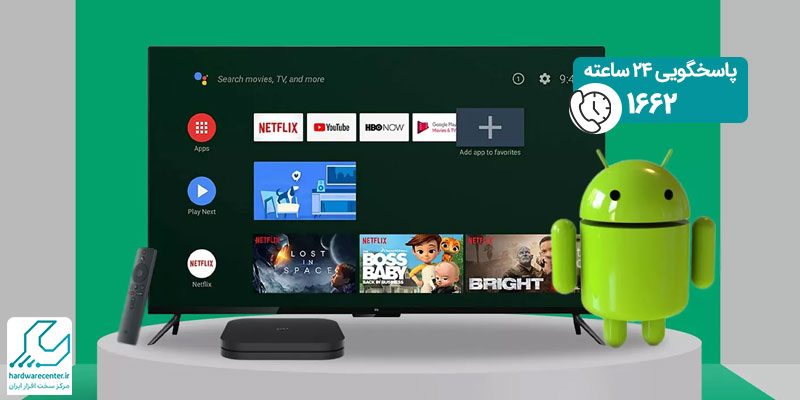
این روزها استریم های داخلی و خارجی بین کاربران محبوبیت فراوانی دارند، لذا اغلب افراد اقدام به نصب اندروید باکس روی تلویزیون پاناسونیک می کنند. اندروید باکس در واقع نوعی دانگل است که به نمایشگر شما متصل می شود تا بتوانید به تماشای برنامه های مبتنی بر شبکه بپردازید.
این جعبه جادویی مبتنی بر سیستم عامل اندروید تی وی است، علاوه بر آن تمام امکانات آنلاین را برایتان فراهم می آورد. لذا اگر شرایط اقتصادی شما به گونه ای است که توانایی خرید تلویزیون هوشمند را ندارید، می توانید از اندروید باکس استفاده کنید. در ادامه نحوه اتصال اندروید باکس به تلویزیون پاناسونیک را تشریح خواهیم نمود.
مراحل نصب اندروید باکس روی تلویزیون پاناسونیک
جهت نصب اندروید باکس روی تلویزیون پاناسونیک باید نمایشگر شما از سیستم عامل اندروید پشتیبانی کند. پس از مطمئن شدن از بابت این موضوع برای برقراری ارتباط بین دو دستگاه کافی است مطابق مراحل زیر عمل نمایید:
این مقاله برای شما مفید است : ریست تلویزیون پاناسونیک
متصل کردن اندروید باکس به تلویزیون از طریق کابل HDMI
پس از خریداری اندروید باکس جعبه آن را باز کنید، سپس کابل HDMI موجود در بسته بندی را بیرون بیاورید. اکنون کابل مربوطه را برای اتصال دو دستگاه به یکدیگر مورد استفاده قرار دهید. البته در برخی از مدل ها ممکن است که اندروید تی وی بدون کابل HDMI ارائه شود. به همین دلیل باید این کابل را به طور جداگانه خریداری نمایید. ناگفته نماند در صورتی که از اینترنت بی سیم استفاده نمی کنید، نیاز به تهیه کابل اترنت نیز خواهید داشت. بعد از آماده کردن مقدمات کار دستگاه را به برق بزنید و کلید پاور آن را بفشارید.
همگام سازی ریموت
اکثر اندروید باکس های موجود در بازار دارای ریموت کنترل هستند. البته اگر نیاز به قابلیت های بیشتری دارید، می توانید از یک ریموت دیگر که دارای امکانات متنوع تری باشد، استفاده کنید. از این رو برای راه اندازی و نصب اندروید باکس روی تلویزیون پاناسونیک باید اقدام به همگام سازی ریموت کنترل آن با نمایشگر نمایید.
چنانچه یک دیوایس جانبی را به پورت USB اتصال دهید، دستورالعمل های مربوط به راه اندازی آن نمایش داده می شود. در مورد ریموت کنترل نیز وضعیت به همین ترتیب است. لذا از شما خواسته می شود تا یک سری کلیدهای خاص را از روی ریموت کنترل بفشارید تا فرآیند همگام سازی تکمیل شود.
خواندن این مقاله پیشنهاد می شود : آموزش اتصال به اینترنت در تلویزیون های پاناسونیک
انتخاب شبکه اینترنت
در گام بعدی لازم است تجهیزات را به شبکه اینترنت اتصال دهید. به این منظور وارد بخش تنظیمات دستگاه شوید و روی گزینه Network کلیک کنید. سپس وای فای را روشن کنید تا برقراری ارتباط با شبکه اینترنت امکان پذیر شود. به جای وای فای می توانید از کابل اترنت نیز استفاده نمایید.
افزودن Google Account
در ادامه روند نصب اندروید باکس روی تلویزیون پاناسونیک کلید خاموش و روشن دستگاه را بفشارید. سپس وارد اکانت گوگل خود شوید تا عملیات همگام سازی اطلاعات و آپدیت برنامه های پیش فرض انجام پذیرد. کارشناسان نمایندگی پاناسونیک توصیه می کنند جهت دسترسی راحت تر به گوگل پلی یک حساب کاربری مجزا را برای اندروید باکس در نظر بگیرید. البته اگر تمایل ندارید اطلاعات شخصی خود را در این گجت وارد نمایید، بهتر است از مرحله چهارم عبور کنید.
نصب Aptoide App Store
در گام بعدی باید برنامه Aptoide App Store را روی دستگاه خود نصب نمایید. لازم به ذکر است Aptoide TV نیز یکی دیگر از فروشگاه های ارائه شده برای سیستم عامل اندروید است. با نصب این برنامه می توانید به اپلیکیشن هایی دسترسی داشته باشید که در پلی استور وجود ندارند.
دریافت به روز رسانی جدید
در مرحله بعدی از نصب اندروید باکس روی تلویزیون پاناسونیک ضروری است نسخه جدید سیستم عامل دستگاه را دانلود نمایید. زیرا برندهای سازنده در آپدیت های جدید تلاش می کنند نقاط ضعف نسخه های پیشین را پوشش دهند. لذا متخصصین مرکز تعمیرات تلویزیون پاناسونیک معتقدند دریافت به روز رسانی جدید برای حفظ امنیت سیستم و برخورداری از امکانات بیشتر اهمیت زیادی دارد.
برای دانلود ورژن جدید سیستم عامل تلویزیون وارد بخش تنظیمات شوید و به قسمت About بروید، سپس روی System Upgrade بزنید. برای آپدیت اندروید باکس نیز یکی از گزینه های Update & BackUp و System Update را انتخاب نمایید.
دانلود و آپدیت برنامه از گوگل پلی یا Aptoide TV
پس از به پایان رساندن مراحل به روز رسانی اکنون باید نرم افزارهای مورد نظر خود را از Aptoide TV یا گوگل پلی دانلود کنید. برای دانلود برنامه نخست باید نام آن را در کادر جستجوی فروشگاه وارد سازید. سپس روی گزینه مرتبط بزنید و اپلیکیشن را بارگیری نمایید. همچنین در پروسه نصب اندروید باکس روی تلویزیون پاناسونیک این امکان را دارید که برنامه های از قبل نصب شده را به روز رسانی کنید. نحوه آپدیت برنامه ها از فروشگاههای گوگل پلی و Aptoide TV به صورت زیر است:
فروشگاه Aptoide TV
جهت به روز رسانی برنامه ها از طریق این فروشگاه لازم است از منوی کناری به قسمت پایین نرم افزارها بروید. چنانچه کنار هر کدام از اپلیکیشن ها دایره قرمز رنگی مشاهده کردید، به معنای آن است که نسخه جدیدی برای آن ارائه شده است. اکنون می توانید نسبت به آپدیت برنامه ها اقدام کنید.
این مقاله ی کاربردی را از دست ندهید : مرتب کردن کانال تلویزیون پاناسونیک
فروشگاه گوگل پلی
اگر در فرآیند اتصال اندروید باکس به تلویزیون پاناسونیک از فروشگاه گوگل پلی استفاده کرده اید، برای آپدیت برنامه ها روی آیکون سه خط افقی بزنید. سپس از بین گزینه های ظاهر شده روی «برنامه ها و بازی های من» کلیک نمایید. اکنون فهرستی از نرم افزارهای نصب شده روی سیستم نشان داده می شود. برای به روز رسانی همه اپلیکیشن ها کافی است گزینه Update All را برگزینید.

اجرای برنامه ها
پس از آپدیت نرم افزارها می توانید نسبت به اجرای آن ها اقدام کنید. روند انجام این کار و مشاهده انواع محتوا کاملا مشابه تلفن های هوشمند است.